Importer leieforhold fra et annet system
Har du mange leieforhold i et annet system, slipper du å registrere dem ett og ett. Importen gjør hver rad om til et leieforhold, akkurat som om du hadde registrert det i veiviseren uten kontrakt fra Ledgio.
Utleiebedrift og privat utleierca. 6 minOppdatert
Du trenger
- Eksporten fra det forrige systemet, eller Ledgios importmal fylt ut
- Måneden du begynner å kreve inn leien selv
I appen: Utleie, Leietakere, Importer leieforhold
Steg 1: Velg hvor leieforholdene kommer fra
Trykk Importer leieforhold og velg kilde:
- Hybel: eksporten av leiekontraktene som Excel-fil, lastet opp uendret. Spalten til høyre viser hvor du finner den.
- Ledgios importmal: trykk Last ned importmalen, fyll inn én rad per leieforhold og la overskriftene stå. Eksempelraden hoppes over.
- Annen fil (Excel eller CSV): en eksport fra et hvilket som helst system, med én rad per leieforhold.
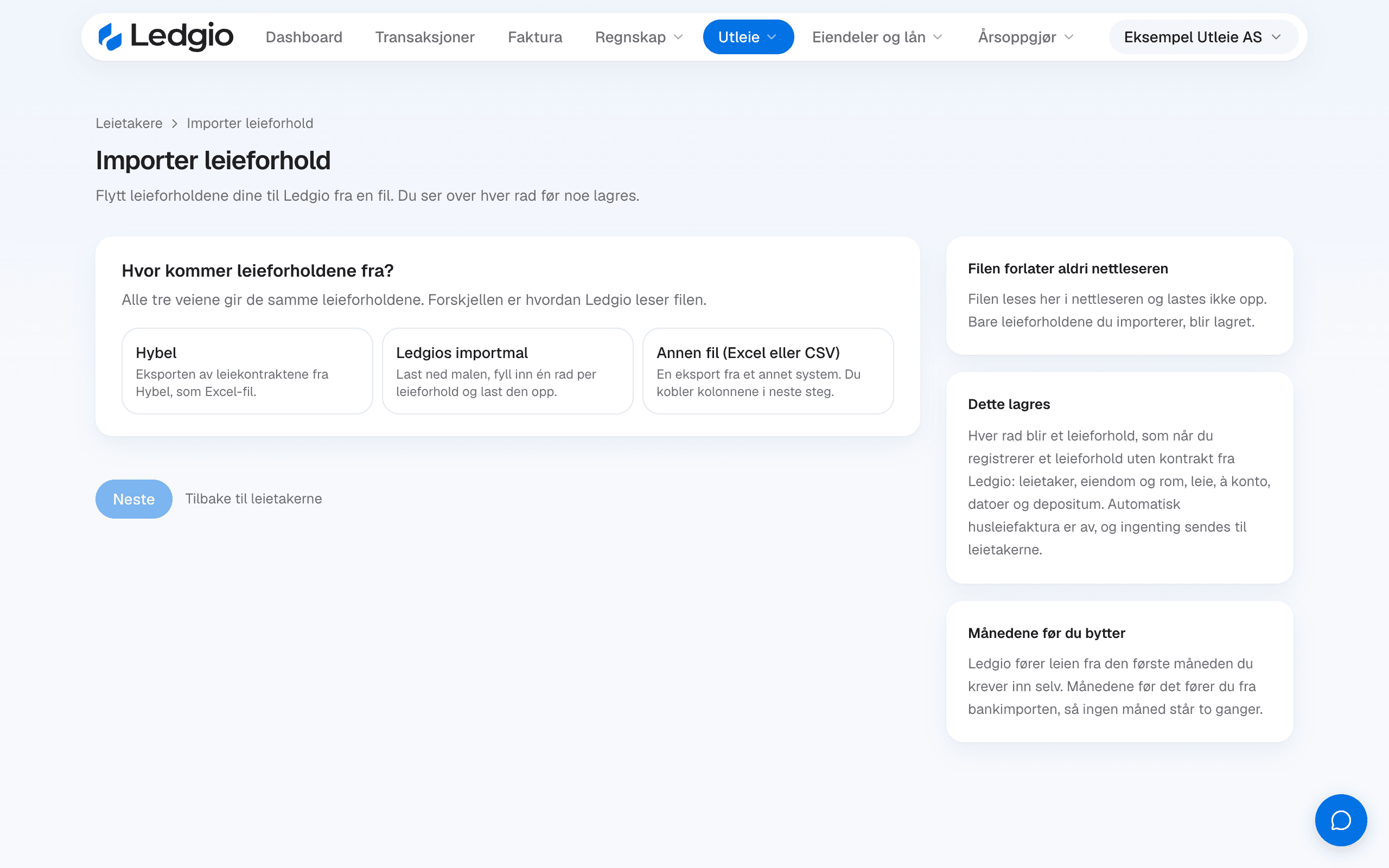
I appen: Importer leieforhold, Velg fil
Steg 2: Velg fil
Filen leses i nettleseren og lastes aldri opp eller lagres. Står datoene slik at dag og måned kan forveksles (03/04/2026), spør Ledgio én gang hva som står først.
I appen: Importer leieforhold, Koble kolonner
Steg 3: Koble kolonner (bare annen fil)
Hvert felt i Ledgio får en liste over kolonnene i filen, med forslag ut fra kolonnenavnene. Leietaker, eiendom, leie per måned og startdato må kobles før du kan gå videre.
I appen: Importer leieforhold, Eiendommer, rom og betaling
Steg 4: Eiendommer, rom og betaling
Koble hver bolig i filen til en eiendom du har, eller opprett den som ny. Koble rommene på samme måte, eller sett dem til hele boligen. Velg så forfallsdag og Ledgio fører leien fra, enten Samme for alle, Per bolig eller Per leieforhold.
Hvorfor spør Ledgio når du begynner å føre leien?
Leiemånedene før byttet står allerede i det forrige systemet. Førte Ledgio dem også, ville de stått to ganger. Velg den første måneden du krever inn leien selv; månedene før føres fra bankimporten.
I appen: Importer leieforhold, Kontroll
Steg 5: Kontroller radene
Du ser én rad per leieforhold, og kan velge bort rader. Ledgio spør når noe må avklares, for eksempel to ulike sluttdatoer eller to leietakere på samme rom. Et leieforhold som alt er importert, står som Allerede importert.
Feltet Påminnelse om KPI-varsel gir et gjøremål på datoen du velger. Ledgio lager aldri en regulering av seg selv.
I appen: Importer leieforhold, Bekreft
Steg 6: Bekreft importen
Trykk Importer, som viser antallet. Radene lagres én om gangen, som om hvert leieforhold var registrert i veiviseren uten kontrakt fra Ledgio. Stopper noe, kan du trygt prøve igjen med samme fil.
I appen: Importer leieforhold, Oppsummering
Steg 7: Gjør ferdig det som gjenstår
Oppsummeringen lenker til hvert leieforhold og lister det du gjør selv: avslutt innkrevingen i det forrige systemet, gi leietakerne det nye kontonummeret, last opp de signerte kontraktene under Kontrakt, registrer depositumet og slå på automatisk husleiefaktura under Automatikk på Leievilkår når alt er klart.
Importen lager ingen kontrakt, slår ikke på automatisk faktura, registrerer ingen måneder som betalt og sender ingenting til leietakerne.
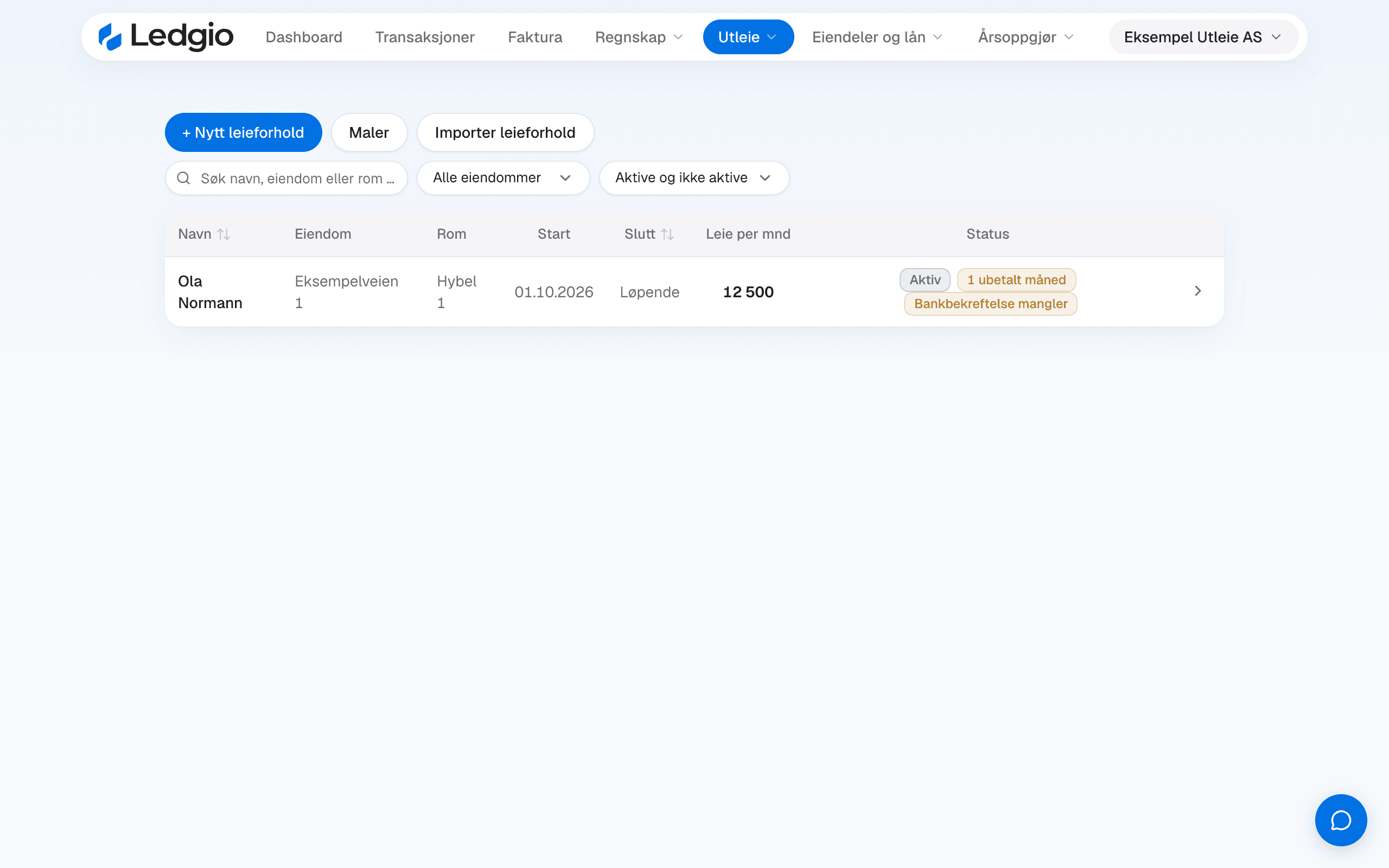
Leieforholdene står i Leietakere-listen, med statusmerker.
Nå har du
- Alle leieforholdene i Ledgio, uten å taste dem inn ett og ett
- Leien ført fra måneden du valgte, uten dobbelt føring bakover
- En liste over det som gjenstår før du er ferdig med byttet
Veiledningen beskriver appen slik den er i dag, og oppdateres når en flyt endres. Stemmer ikke noe med det du ser, si fra. Da er det vi som har glemt å oppdatere teksten.