Kjørebok og turer fra Google Maps
Kjøreboken er dokumentasjonen, og føringen er regnskapet. Hver tur bokføres straks som en kostnad, med beløpet til gode hos den som la ut, til det gjøres opp under Eieroppgjør.
Alleca. 5 minOppdatert
Du trenger
- Satsen du bruker per kilometer
- For import: tidslinjen eksportert fra Google Maps
I appen: Regnskap, Kjørebok
Steg 1: Før en tur
Trykk + Ny tur og fyll inn dato, fra, til, formål, kilometer og Sats (kr/km). Satsen er forhåndsutfylt med den du brukte sist, og kan rettes per tur. Har selskapet flere eiere, velger du Hvem la ut? Trykk Lagre kjøretur.
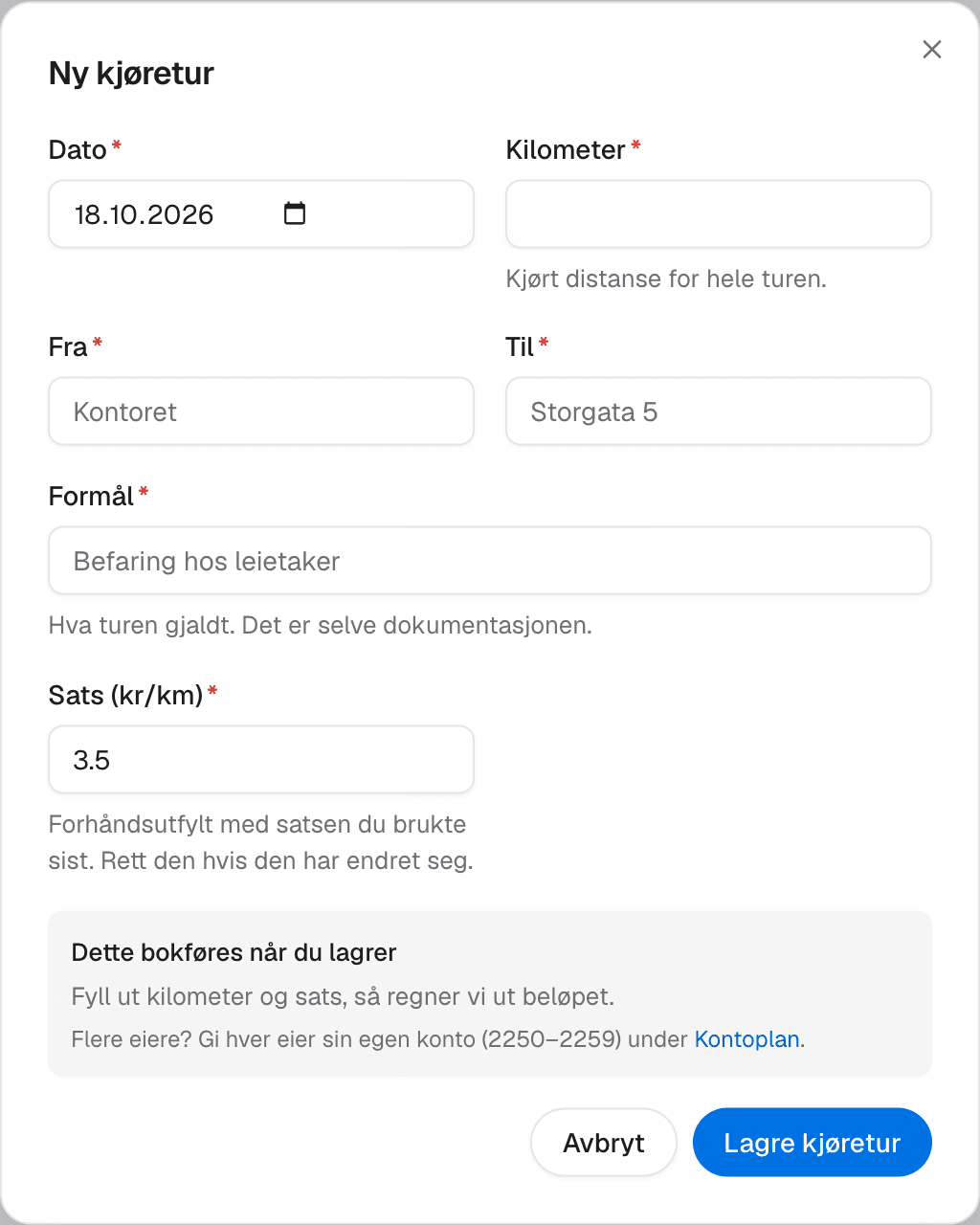
I appen: Regnskap, Kjørebok
Steg 2: Se hva som bokføres
Turen bokføres straks som en kostnad på reise og transport, med beløpet til gode hos den som kjørte. Beløpet er kilometer ganger sats. Det gjøres opp med en tilbakebetaling under Eieroppgjør.
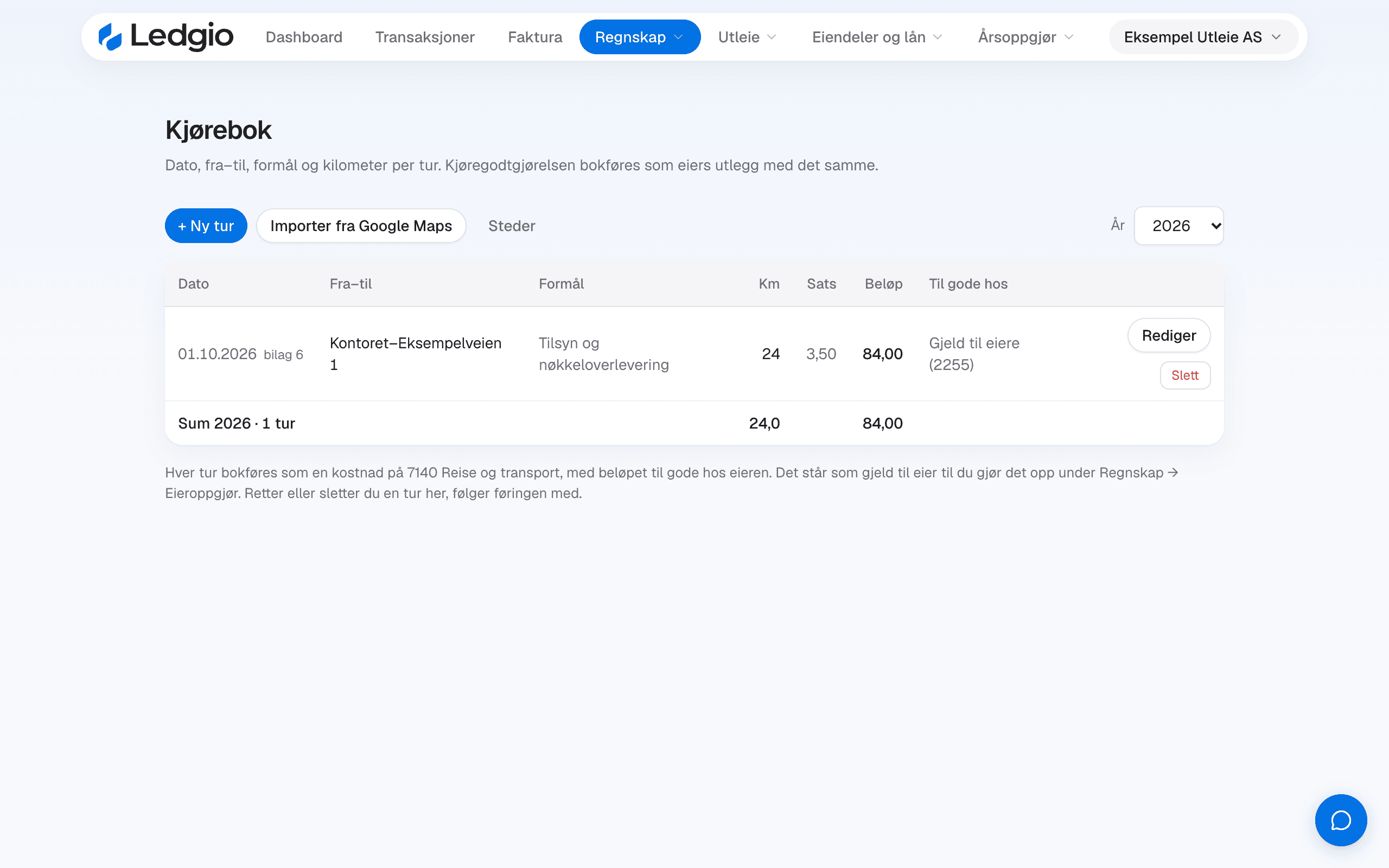
Hvorfor rette turen i kjøreboken og ikke i Transaksjoner?
Beløpet regnes av kilometer og sats. Endrer du føringen direkte, sier kjøreboken én ting og regnskapet en annen. Retter du turen med Rediger i kjøreboken, følger føringen med.
I appen: Regnskap, Kjørebok, Steder
Steg 3: Legg inn stedene dine
Eiendommer med adresse er steder av seg selv. Legg til egne steder, som «Hjem» eller «Kontor», med + Nytt sted: navn, adresse og Radius (meter). Bryteren Foreslå turer til og fra dette stedet avgjør om importen skal foreslå turer dit.
Steg 4: Hent tidslinjen fra Google Maps
- Android: eksporter tidslinjedata fra telefonens innstillinger under Posisjon og Tidslinje. Filen heter Timeline.json.
- iPhone: åpne tidslinjen i Google Maps-appen og eksporter fra innstillingene for den.
- Eldre historikk: fra Google Takeout, én fil per måned i mappen «Semantic Location History».
I appen: Regnskap, Kjørebok, Importer fra Google Maps
Steg 5: Importer tidslinjen
Trykk Importer fra Google Maps og Velg filer. Filen leses i nettleseren og lastes ikke opp. Ledgio foreslår bilturer som starter eller slutter ved et av stedene dine. En tur som ligner noe som alt står i kjøreboken, er ikke krysset av.
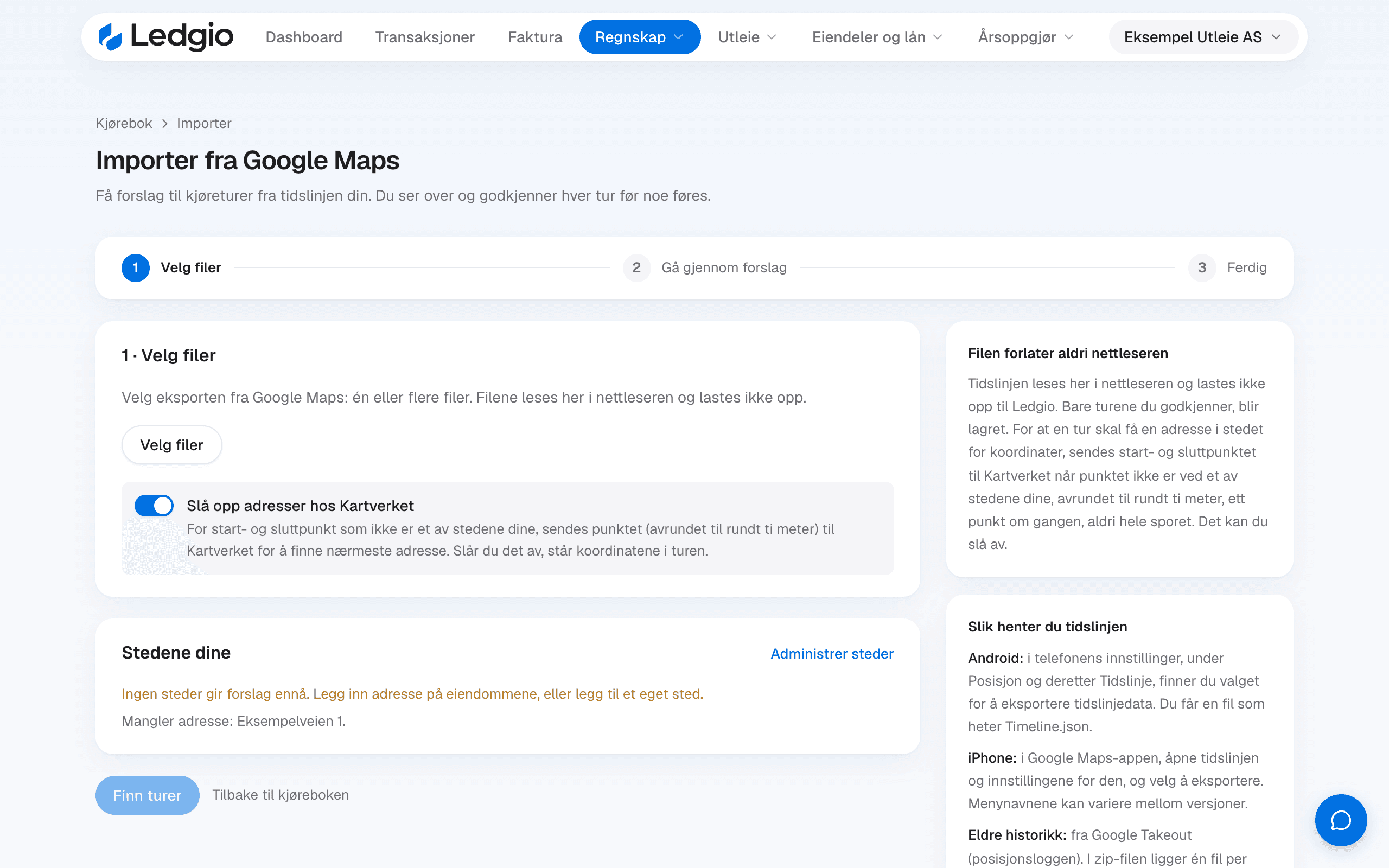
I appen: Regnskap, Kjørebok, Importer fra Google Maps
Steg 6: Godkjenn turene du vil ha med
Kryss av turene, sjekk kilometer og skriv formålet. Trykk Godkjenn valgte. Hver tur føres akkurat som en tur fra + Ny tur. Trykk Ferdig når du er gjennom.
Nå har du
- En kjørebok med dato, strekning, formål og kilometer per tur
- Hver tur bokført som utlegg, til gode hos den som kjørte
- Turer fra Google Maps uten at tidslinjen er lagret noe sted
Veiledningen beskriver appen slik den er i dag, og oppdateres når en flyt endres. Stemmer ikke noe med det du ser, si fra. Da er det vi som har glemt å oppdatere teksten.