Koble din egen AI til Ledgio
AI-tilgang lar din egen AI-app lese regnskapet og, hvis du vil, gjøre jobben for deg. Koblingen går gjennom en vanlig innlogging hos Ledgio, så du gir aldri bort passord eller nøkler.
Alle med full tilgangca. 4 minOppdatert
Du trenger
- Full tilgang til selskapet
- Claude, ChatGPT eller Claude Code
I appen: Innstillinger, AI-tilgang
Steg 1: Kopier adressen
Under Slik kobler du til står adressen
https://ledgio.no/api/mcp. Trykk Kopier.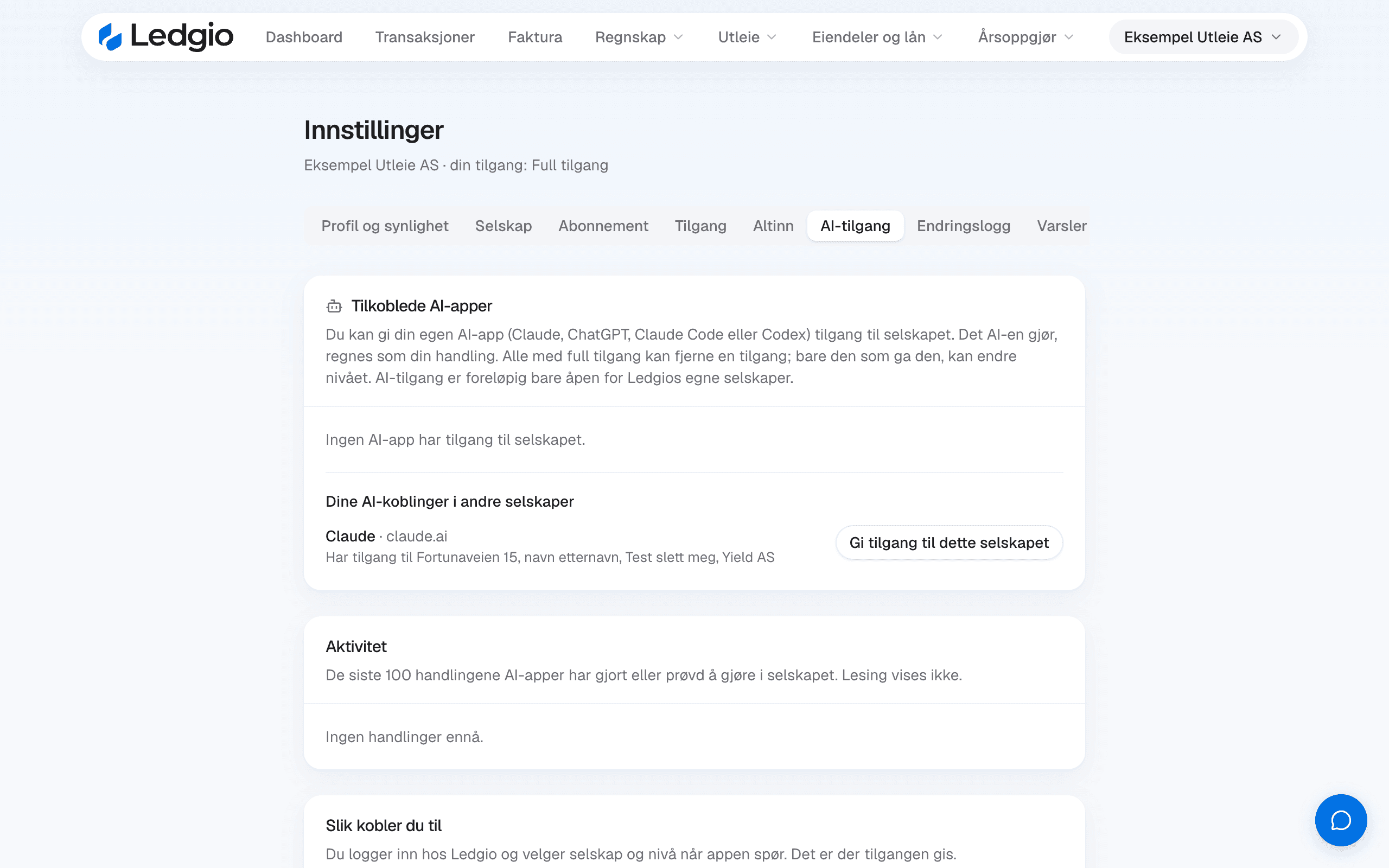
Steg 2: Legg adressen inn i AI-appen
- Claude: Innstillinger → Connectors → Legg til egen connector, og lim inn adressen.
- ChatGPT: slå på utviklermodus og legg til en egen MCP-server med adressen.
- Claude Code: kjør
claude mcp add --transport http ledgio https://ledgio.no/api/mcpi terminalen.
I appen: Åpnes fra AI-appen
Steg 3: Logg inn og velg selskap og nivå
AI-appen sender deg til Ledgio. Logg inn, og velg nivå for hvert selskap der du har full tilgang:
- Les: AI-en ser det du ser, men endrer ingenting.
- Les og lag utkast: AI-en kan også lage utkast til føringer. Du bokfører dem selv.
- Handle: AI-en kan også bokføre, sende fakturaer og gjøre endringer på dine vegne. Det krever en egen avkrysning.
Godta tilleggsvilkårene for AI-tilgang og trykk Tillat.
Hva AI-en aldri får gjøre, uansett nivå
Endre et bankkontonummer, slette en bokført føring, føre i et avsluttet år, endre abonnementet eller gi andre tilgang til selskapet. Sperrene ligger i databasen, ikke bare i appen.
Steg 4: Gi AI-en en oppgave
Spør AI-appen som vanlig. Den henter tallene fra Ledgio, og på nivået Handle kan den gjøre jobben. Det AI-en gjør, regnes som din handling og merkes med appen.
Claude, koblet til LedgioEksempeldataBokfør de tre bilagene fra i dag og send husleiefakturaene for november.
Tre bilag bokført på Storgata 12 (4 380, 1 250 og 12 900 kr). Fire husleiefakturaer er sendt, forfall 1. november. Vil du se resultatet for oktober?
Med nivået Handle kan AI-en bokføre og sende for deg. I appen: Innstillinger, AI-tilgang
Steg 5: Følg med på hva AI-en har gjort
Tilkoblede AI-apper viser hvilke apper som har tilgang og på hvilket nivå, og Aktivitet viser hva de har gjort. Endringene står også i Endringsloggen, merket med appen.
I appen: Innstillinger, AI-tilgang
Steg 6: Endre nivå eller fjern tilgangen
Den som ga tilgangen, kan endre nivået og trykke Lagre nivå, eller gi appen tilgang til flere selskaper med Legg til selskap. Alle med full tilgang kan trykke Fjern tilgang og Ja, fjern tilgangen. Appen mister tilgangen straks.
Nå har du
- Din egen AI koblet til regnskapet, uten å dele passord
- Et nivå du har valgt per selskap
- En oversikt over alt AI-en har gjort, og tilgangen i din hånd
Veiledningen beskriver appen slik den er i dag, og oppdateres når en flyt endres. Stemmer ikke noe med det du ser, si fra. Da er det vi som har glemt å oppdatere teksten.